



Amazon EC2 (Elastic Compute Cloud) là “trái tim” của hệ sinh thái điện toán đám mây AWS. Việc nắm vững cách tạo EC2 là bước đi đầu tiên và quan trọng nhất để bạn có thể tự tay triển khai website, ứng dụng hoặc hệ thống backend trên nền tảng Cloud mạnh mẽ nhất thế giới.
Trong bài viết này, chúng ta sẽ cùng đi qua từng bước khởi tạo một máy chủ ảo EC2 chuẩn thực tế, đảm bảo tính bảo mật và tối ưu chi phí dành riêng cho người mới bắt đầu.
1. Chuẩn Bị Trước Khi Thực Hành Cách Tạo EC2 (Prerequisites)
Trước khi tiến hành tạo máy chủ, bạn cần chuẩn bị hai yếu tố cốt lõi:
- Tài khoản AWS: Đảm bảo tài khoản của bạn đang trong trạng thái hoạt động (Active).
- Tài khoản IAM (Bảo mật): Thay vì dùng tài khoản Root (tài khoản gốc) chứa nhiều rủi ro, hãy tạo một tài khoản IAM (Identity and Access Management) có quyền AdministratorAccess để thực hành.
Tài liệu chuyên sâu từ AWS: Tìm hiểu cách thiết lập môi trường an toàn trước khi khởi chạy tại Set up to use Amazon EC2.
2. Hướng Dẫn Cách Tạo EC2 Thông Qua AWS Management Console
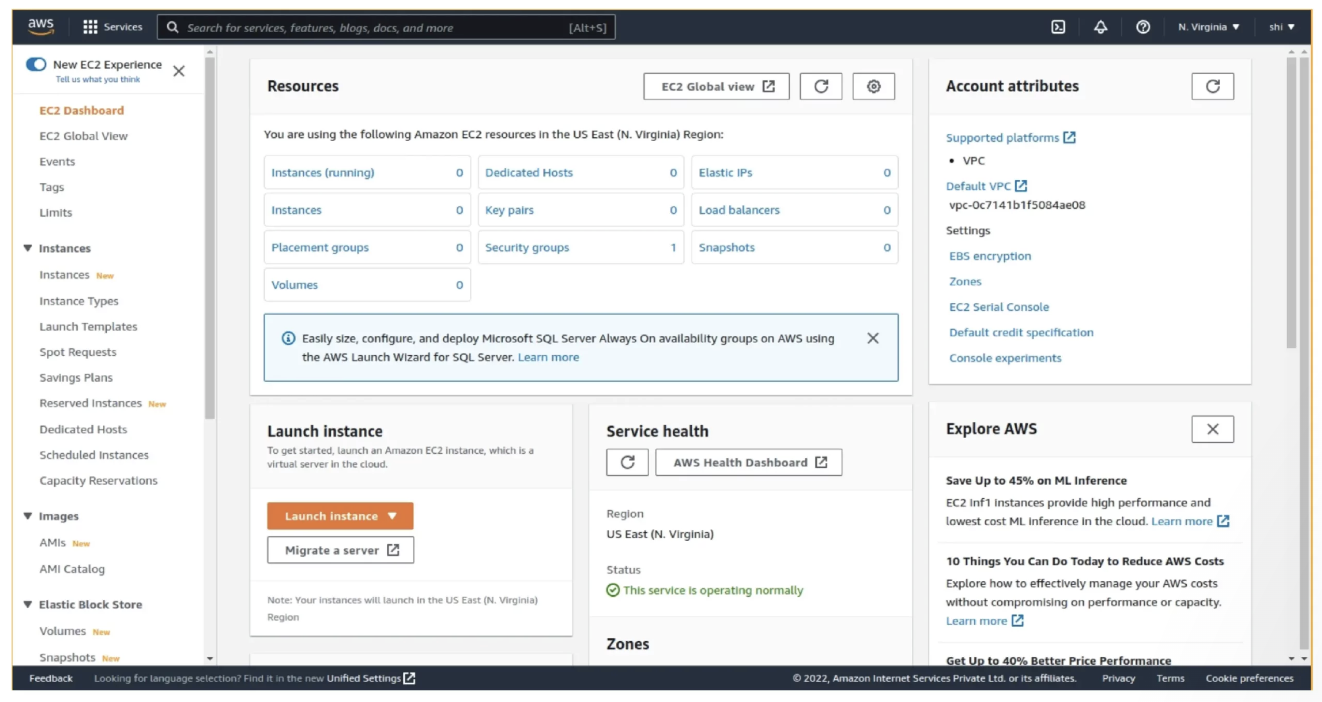
Đăng nhập vào AWS Management Console, gõ “EC2” vào thanh tìm kiếm, truy cập vào bảng điều khiển và nhấn nút Launch Instance (Khởi chạy phiên bản) để bắt đầu quy trình.
Bước 2.1: Đặt Tên & Chọn Hệ Điều Hành (AMI)
Tại mục Name and tags, hãy đặt tên máy chủ sao cho dễ quản lý (Ví dụ: Web-Server-01).
Tiếp theo là phần Amazon Machine Image (AMI) – nơi bạn chọn “linh hồn” cho máy chủ của mình:
- Hệ điều hành phổ biến: Amazon Linux 2023, Ubuntu, CentOS hoặc Windows Server.
- Mẹo tối ưu chi phí: Nếu bạn chỉ đang học cách tạo EC2, hãy ưu tiên chọn các hệ điều hành có gắn nhãn “Free tier eligible” (Đủ điều kiện bậc miễn phí) để tránh phát sinh hóa đơn ngoài ý muốn.
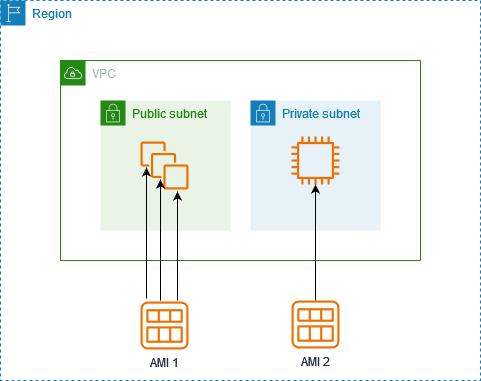
Tài liệu chuyên sâu từ AWS: Nắm rõ cách tối ưu AMI trên AWS Compute Blog tại Amazon Machine Images (AMI) Basics.
Bước 2.2: Chọn Cấu Hình Phần Cứng (Instance Type)
Instance Type sẽ quyết định sức mạnh của máy chủ ảo (CPU, RAM, Băng thông). Với người dùng cá nhân hoặc môi trường thử nghiệm, loại máy chủ t2.micro hoặc t3.micro là lựa chọn hoàn hảo nhất vì chúng nằm trong gói miễn phí 12 tháng của AWS.
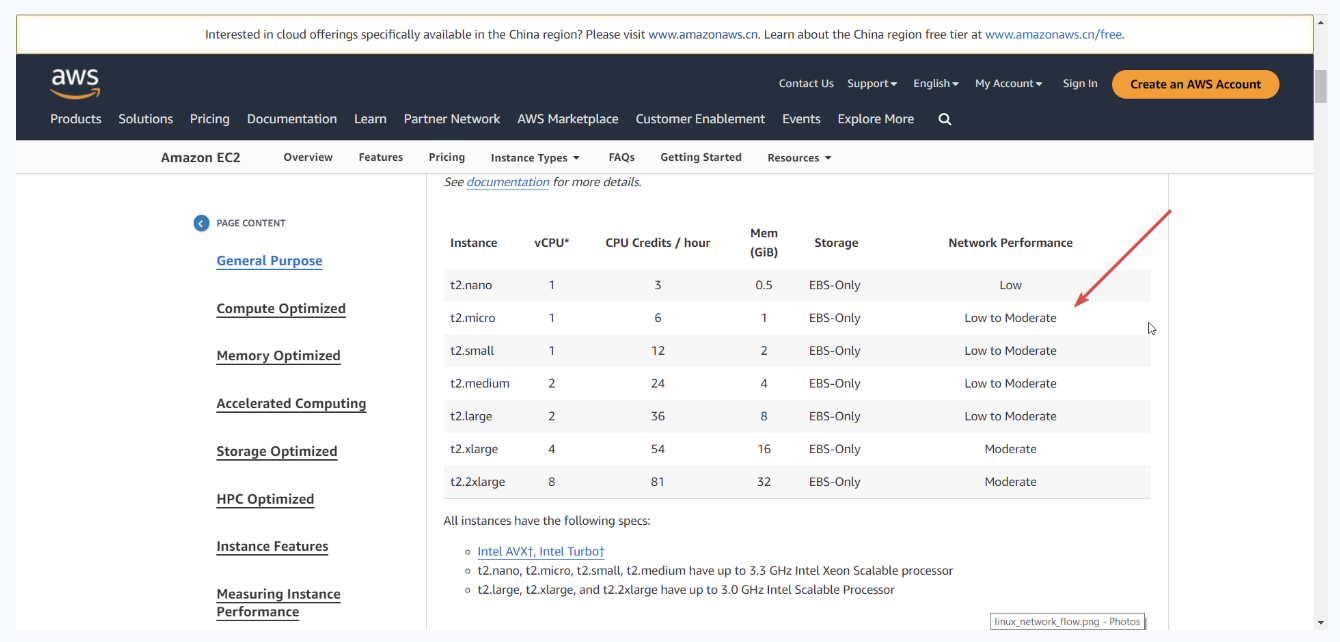
Tài liệu chuyên sâu từ AWS: Phân biệt các dòng máy chủ chuyên biệt tại Amazon EC2 Instance Types.
Bước 2.3: Khởi Tạo Chìa Khóa Bảo Mật (Key Pair)
Đây là bước bảo mật bắt buộc. Chìa khóa này giúp bạn đăng nhập an toàn vào máy chủ sau khi tạo xong.
- Nhấn Create new key pair.
- Đặt tên cho khóa và chọn định dạng: .pem (cho Mac/Linux hoặc Windows dùng OpenSSH) hoặc .ppk (nếu bạn quen dùng PuTTY).
- Lưu ý quan trọng: Cất giữ file tải về thật kỹ vì AWS chỉ cho phép bạn tải khóa này xuống một lần duy nhất.

Tài liệu chuyên sâu từ AWS: Cơ chế xác thực Key Pair được giải thích chi tiết tại Amazon EC2 Key Pairs.
Bước 2.4: Cấu Hình Mạng & Tường Lửa (Security Group)
Security Group đóng vai trò là “người gác cổng”, kiểm soát ai được phép truy cập vào máy chủ của bạn.
- Để kết nối quản trị: Tick chọn Allow SSH traffic và giới hạn ở “My IP” để bảo vệ máy chủ khỏi các cuộc tấn công quét cổng (port scan).
- Để chạy Website: Tick thêm Allow HTTP traffic và Allow HTTPS traffic từ Internet.
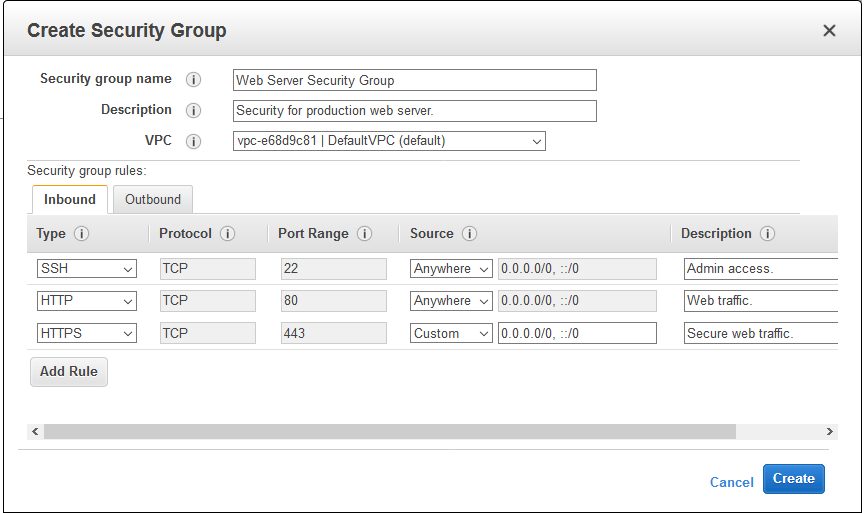
Tài liệu chuyên sâu từ AWS: Đọc thêm Best Practices về cấu hình mạng tại EC2 Security Groups.
Bước 2.5: Cấu Hình Dung Lượng Lưu Trữ (Storage)
AWS mặc định cấp một ổ đĩa 8GB. Tuy nhiên, giới hạn miễn phí (Free Tier) cho phép bạn sử dụng đến 30GB ổ đĩa SSD (loại gp2 hoặc gp3). Hãy tự tin nâng con số này lên 20GB hoặc 30GB nếu ứng dụng của bạn cần lưu trữ nhiều mã nguồn hay dữ liệu.
3. Khởi Chạy Và Kết Nối (Review & Launch)
Sau khi kiểm tra kỹ lưỡng các thông số tại cột Summary bên tay phải, bạn chỉ cần nhấn nút Launch instance. Hệ thống AWS sẽ mất khoảng 1-2 phút để khởi tạo. Khi trạng thái chuyển sang màu xanh Running, máy chủ của bạn đã sẵn sàng.
Bạn có thể sử dụng giao thức SSH trên Terminal kết hợp với file Key Pair vừa tải, hoặc nhấp đúp vào máy chủ và dùng công cụ EC2 Instance Connect trực tiếp trên trình duyệt.
Tài liệu chuyên sâu từ AWS: Hướng dẫn kết nối an toàn từ AWS Documentation: Connect to your Linux instance.
Tổng Kết
Việc thành thạo cách tạo EC2 giúp bạn mở ra cánh cửa tiến vào thế giới Cloud Computing. Sau khi đã nắm vững các bước cơ bản, bạn có thể tự tin khám phá thêm về Auto Scaling (Tự động mở rộng), Load Balancer (Cân bằng tải) để xây dựng những hệ thống chịu tải hàng triệu người dùng. Chúc bạn thành công!
Đơn giản hóa hành trình lên Cloud của doanh nghiệp bạn với OSAM! Khám phá ngay các giải pháp và dịch vụ AWS chuyên sâu được thiết kế riêng để tối ưu hiệu suất và chi phí
Tìm hiểu thêm: https://osam.io/aws-graviton-la-gi/